




![[PRO Tips] Gold’s Bullish Revival: Seasonal Trends and Key Levels to Watch](https://xinker.org/uploads/images/202412/image_430x256_67724cc6ad0cd.webp)
![[PRO Tips] Gold Market Under Short-Term Pressure, Safe-Haven Demand and Central Bank Buying Support Long-Term Upside Potential](https://xinker.org/uploads/images/202412/image_430x256_676ffb4685287.webp)
![[PRO Tips] Analysis of 9 key points of differentiation strategy! Master differentiation to create a brand advantage that is unique in the world!](https://firebasestorage.googleapis.com/v0/b/xinker-tips.appspot.com/o/article_thumbnails%2Fscaled_differentiation%20strategy.png.png?alt=media&token=a1bfc3d2-e85a-4db7-8a6d-01c7274f8940)
![[PRO Tips] Will REITs regain growth momentum in 2024? 3 REITs ETFs you must know if you want to invest in real estate.](https://firebasestorage.googleapis.com/v0/b/xinker-tips.appspot.com/o/article_thumbnails%2Fscaled_REITs1.png.png?alt=media&token=8af4eb93-33ff-466f-8039-b6555fad52b4)
![[PRO Tips] Complete tutorial on how to make money in Adobe Stock!](https://firebasestorage.googleapis.com/v0/b/xinker-tips.appspot.com/o/article_thumbnails%2Fscaled_tut-adobe1.png.png?alt=media&token=0b2c8cf2-22bd-4142-883e-140ed1cbaf02)
![[Passive Income] Unlock the secret of passive income: 3 steps to apply for Google AdSense](https://xinker.org/uploads/images/202410/image_430x256_6717a4fb3052b.webp)
![[Passive Income] Earn over $200 a day with AI-generated articles!](https://firebasestorage.googleapis.com/v0/b/xinker-tips.appspot.com/o/article_thumbnails%2Fscaled_article1.png.png?alt=media&token=f61bf35b-8553-4719-826d-7360024adc70)
![[Passive Income] Earn over 20 USD per download with AI-generated images!](https://firebasestorage.googleapis.com/v0/b/xinker-tips.appspot.com/o/article_thumbnails%2Fscaled_adobe2.png.png?alt=media&token=3e20e76a-a907-45af-80aa-bf9b3600301f)
![[Passive Income] Earn 10 USD per new download by sharing CapCut!](https://firebasestorage.googleapis.com/v0/b/xinker-tips.appspot.com/o/article_thumbnails%2Fscaled_capcut2.png.png?alt=media&token=a04dec40-1fac-4857-86f2-19a8be02d38e)
![[Passive Income] Use your WiFi to create passive income in 5 minutes, and you can earn 4-6 U per day!](https://firebasestorage.googleapis.com/v0/b/xinker-tips.appspot.com/o/article_thumbnails%2Fscaled_Grassio.webp.png?alt=media&token=7659a95e-0e47-4f27-a17d-c942ac3cf7f4)


![[Business Talk] The Unique Theme of XINKER's Song: Beef Wellington and Business Mastery](https://xinker.org/uploads/images/202410/image_430x256_671afc155f47f.webp)
![[Business Talk] Chagee: Opening 3,500 stores in 6 years](https://xinker.org/uploads/images/202410/image_430x256_671afce80c5f9.webp)

Guia de operação do DMA Guard
Olá!Agradecemos por seu apoio contínuo ao Arena Breakout: Infinite. O recurso de segurança DMA Guard foi lançado recentemente, e você poderá receber avisos de segurança do sistema relacionados a ele ao iniciar ou executar o jogo. Para garantir que o DMA Guard funcione corretamente, preparamos um guia de configuração completo. Siga as instruções abaixo para concluir a configuração.Este é o novo DMA Guard da B.D.C, um recurso de proteção de DMA por hardware aprimorado. Com base no recurso de segurança "Proteção de DMA do kernel" existente no Windows, ele adiciona proteção extra contra hardware externo não autorizado, impedindo que dispositivos externos acessem a memória sem permissão e bloqueando ataques de DMA. Isso mantém a sua conta segura contra exploração maliciosa.Referência: Proteção de DMA para Kernel | Microsoft LearnGuia de configuração para o recurso :Você precisa acessar a página da BIOS e abrir as opções correspondentes na BIOS. Dependendo da sua plataforma, os nomes das opções variam, incluindo:Plataforma Intel: VT-d: Virtualization Technology for Directed I/OPlataforma AMD: IOMMU: Input-Output Memory Management UnitAbaixo estão as instruções de acesso à BIOS para marcas comuns de placas-mãe. Siga os passos abaixo para encontrar a marca da placa-mãe se não tiver certeza:① Pressione a tecla Windows + R② Digite msinfo32 e pressione EnterIsso mostrará a marca da sua placa-mãe (veja a imagem acima).Reinicie o computador e, quando vir avisos na tela de inicialização, pressione rapidamente ou mantenha pressionada a "tecla de acesso". A tecla varia conforme a marca da placa-mãe:● ASUS: geralmente F2 ou DEL.● Gigabyte: geralmente F12 ou DEL.● MSI: geralmente DEL.● HP: notebooks normalmente usam F2 ou F10; computadores de mesa podem usar F12 ou ESC.● Dell: geralmente F2, alguns modelos usam F12.● Lenovo: geralmente F2 ou Fn+F2, alguns modelos ThinkPad usam F1.● Acer: geralmente F2.● Sony: geralmente F2, alguns modelos mais novos usam ASSIST.● Toshiba: F1 ou F2 durante a inicialização a frio.● IBM/ThinkPad: F1 durante a inicialização a frio, alguns modelos mais novos permitem F1 durante a reinicialização.Se ainda não conseguir entrar na configuração da BIOS, entre em contato com o fabricante da sua placa-mãe e verifique as especificações para entrar na BIOS.2.1. Placa-mãe HPINTEL1. Entre na BIOS/UEFI.2. Acesse Advanced -> Localize e habilite as opções VT-d e DMA Protection.2.2. Placa-mãe LenovoINTEL1. Entre na BIOS/UEFI.2. Acesse Security -> Virtualization -> Localize e habilite as opções Intel VT-d Feature e Kernel DMA Protection.2.3. Placa-mãe ASUSAMD:1. Entre na BIOS/UEFI.2. Acesse Avançado -> AMD_CBS -> Localize IOMMU e altere de Disabled/Auto para Enabled.3. Se você também vir esta opção: Advanced -> AMD_CBS -> NBIO Common options:a. Altere DMA Protection de Disabled/Auto para Enabled.b. Altere DMAr Support de Disabled/Auto para Enabled.INTEL:1. Entre na BIOS/UEFI.2. Acesse Advanced -> System Agent (SA) Configuration.3. Configure VT-d como Enabled.4. Configure Control IOMMU Pre-boot Behavior como Enable IOMMU during boot; se essa opção não estiver disponível, selecione Enable IOMMU.2.4. Placa-mãe MSIAMD:1. Entre na BIOS/UEFI.2. Acesse Overclocking -> Advanced CPU Configuration -> AMD CBS.3. Em AMD CBS -> NBIO Common Options, altere IOMMU de Disabled/Auto para Enabled.4. Se as seguintes opções estiverem disponíveis, configure-as também:Altere DMA Protection de Disabled/Auto para Enabled.Altere DMAr Support de Disabled/Auto para Enabled.INTEL:1. Entre na BIOS/UEFI.2. Acesse Overclocking -> CPU Features.3. Configure Intel VT-d Tech como Enabled.4. Configure Control IOMMU Pre-boot Behavior como Enable IOMMU during boot; se essa opção não estiver disponível, selecione Enable IOMMU.Atenção: alguns fabricantes de computadores podem personalizar páginas e comandos da BIOS, portanto, pode haver situações em que as teclas/páginas de entrada não correspondam ao tutorial. O conteúdo acima é apenas para referência. Você pode entrar em contato com o provedor de serviços da sua placa-mãe para obter suporte adicional.1. Por que a equipe de segurança exige essas mudanças no sistema?Para manter um ambiente de jogo justo e limpo, a equipe de segurança precisa controlar mecanismos do sistema que as trapaças exploram ativamente. Algumas trapaças avançadas se escondem atrás de proteções do sistema ou de software antivírus de terceiros para coletar dados do jogo sem serem detectadas e escapar das verificações de segurança.Recomendação da equipe de segurança: para maximizar a segurança, aconselhamos que não execute software de terceiros enquanto joga Arena Breakout: Infinite.2. Eu não uso trapaças. Por que preciso habilitar/desabilitar isso?Para prevenir que programas externos explorem vulnerabilidades do sistema, o sistema de segurança pode exigir a habilitação da proteção de hardware de DMA para contas que apresentem sinais de um ambiente de login anormal ou riscos de segurança. Essa medida é preventiva e aumenta signific

Olá!
Agradecemos por seu apoio contínuo ao Arena Breakout: Infinite. O recurso de segurança DMA Guard foi lançado recentemente, e você poderá receber avisos de segurança do sistema relacionados a ele ao iniciar ou executar o jogo. Para garantir que o DMA Guard funcione corretamente, preparamos um guia de configuração completo. Siga as instruções abaixo para concluir a configuração.
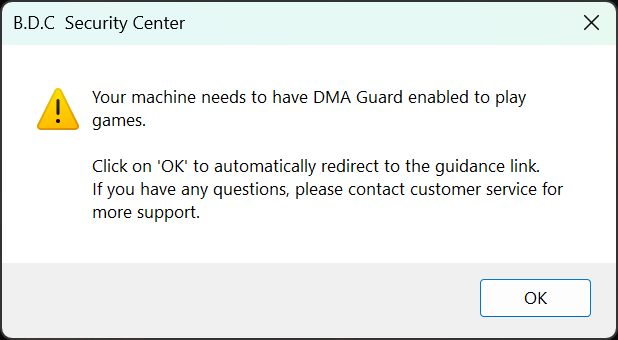
Este é o novo DMA Guard da B.D.C, um recurso de proteção de DMA por hardware aprimorado. Com base no recurso de segurança "Proteção de DMA do kernel" existente no Windows, ele adiciona proteção extra contra hardware externo não autorizado, impedindo que dispositivos externos acessem a memória sem permissão e bloqueando ataques de DMA. Isso mantém a sua conta segura contra exploração maliciosa.
Referência: Proteção de DMA para Kernel | Microsoft Learn
Guia de configuração para o recurso :
Você precisa acessar a página da BIOS e abrir as opções correspondentes na BIOS. Dependendo da sua plataforma, os nomes das opções variam, incluindo:
Plataforma Intel: VT-d: Virtualization Technology for Directed I/O
Plataforma AMD: IOMMU: Input-Output Memory Management Unit
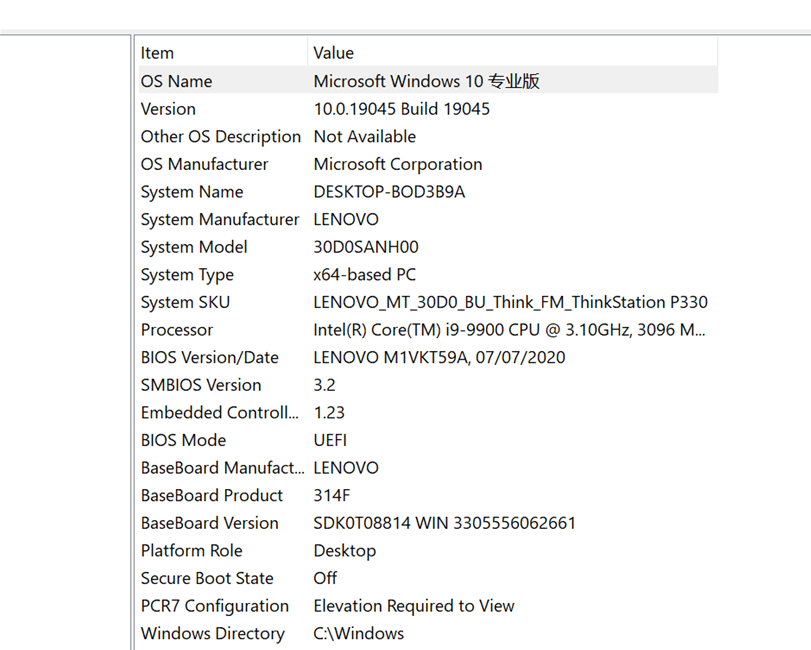
Abaixo estão as instruções de acesso à BIOS para marcas comuns de placas-mãe. Siga os passos abaixo para encontrar a marca da placa-mãe se não tiver certeza:
① Pressione a tecla Windows + R
② Digite msinfo32 e pressione Enter
Isso mostrará a marca da sua placa-mãe (veja a imagem acima).
Reinicie o computador e, quando vir avisos na tela de inicialização, pressione rapidamente ou mantenha pressionada a "tecla de acesso". A tecla varia conforme a marca da placa-mãe:
● ASUS: geralmente F2 ou DEL.
● Gigabyte: geralmente F12 ou DEL.
● MSI: geralmente DEL.
● HP: notebooks normalmente usam F2 ou F10; computadores de mesa podem usar F12 ou ESC.
● Dell: geralmente F2, alguns modelos usam F12.
● Lenovo: geralmente F2 ou Fn+F2, alguns modelos ThinkPad usam F1.
● Acer: geralmente F2.
● Sony: geralmente F2, alguns modelos mais novos usam ASSIST.
● Toshiba: F1 ou F2 durante a inicialização a frio.
● IBM/ThinkPad: F1 durante a inicialização a frio, alguns modelos mais novos permitem F1 durante a reinicialização.
Se ainda não conseguir entrar na configuração da BIOS, entre em contato com o fabricante da sua placa-mãe e verifique as especificações para entrar na BIOS.
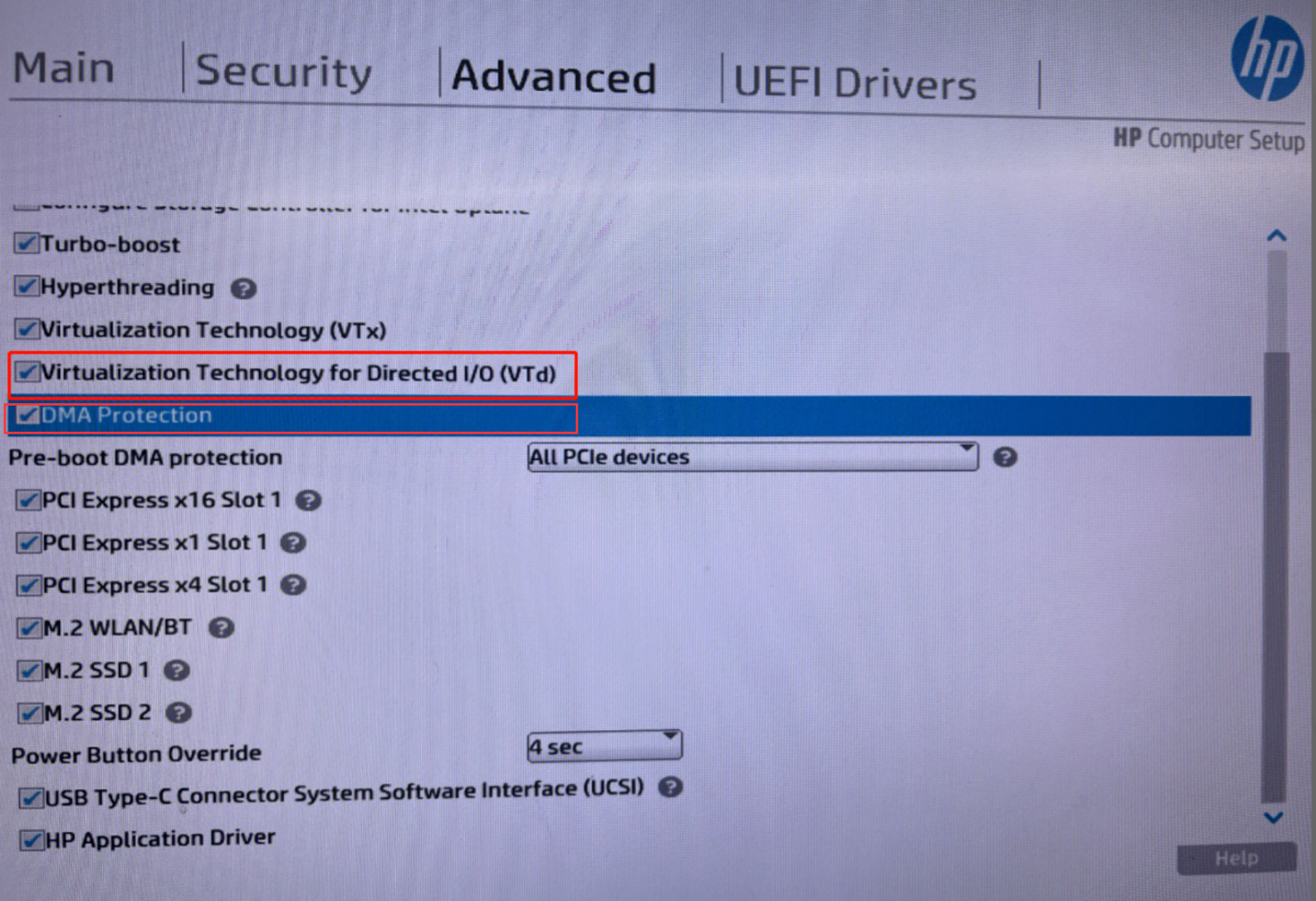
2.1. Placa-mãe HP
INTEL
1. Entre na BIOS/UEFI.
2. Acesse Advanced -> Localize e habilite as opções VT-d e DMA Protection.
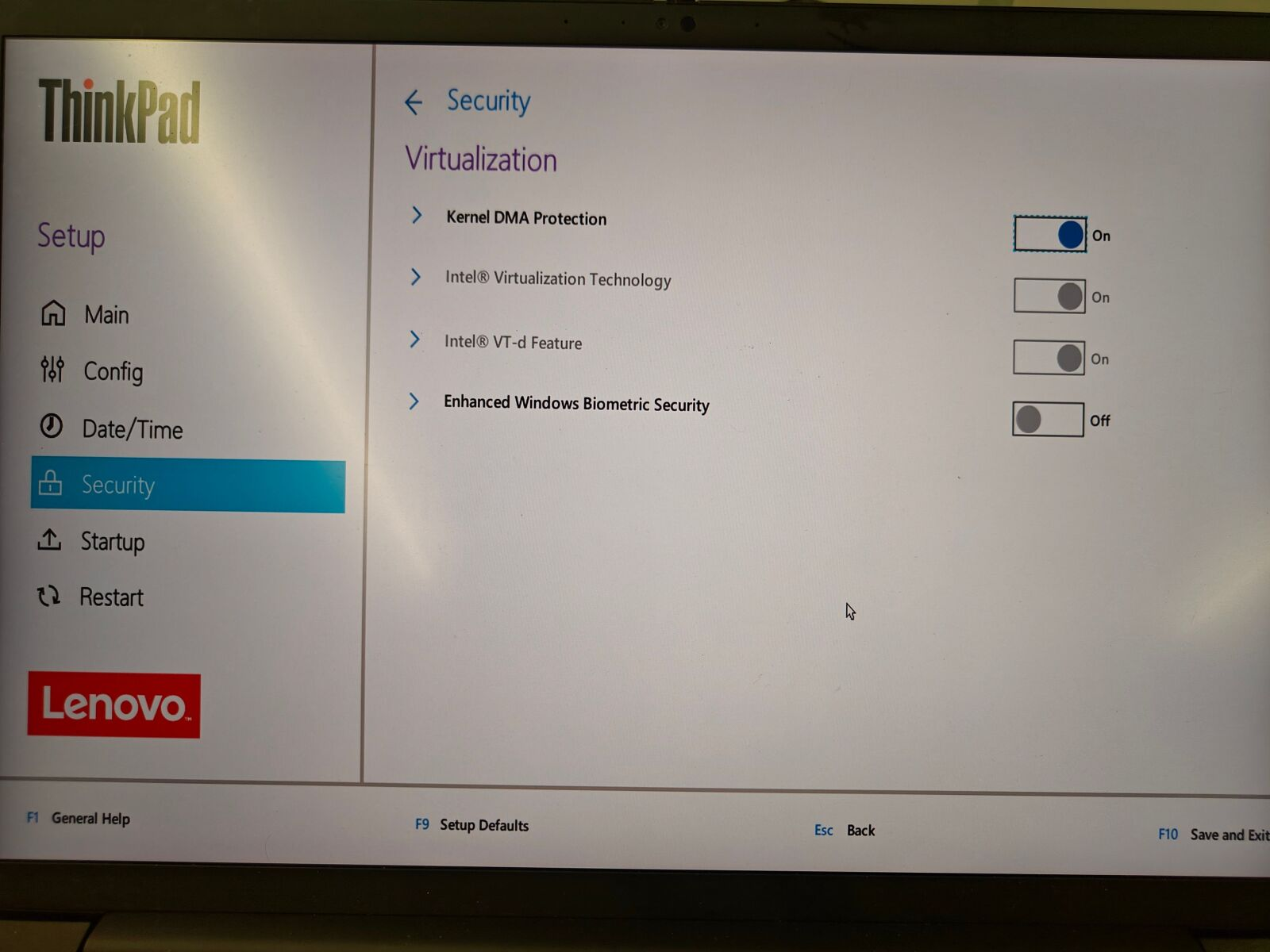
2.2. Placa-mãe Lenovo
INTEL
1. Entre na BIOS/UEFI.
2. Acesse Security -> Virtualization -> Localize e habilite as opções Intel VT-d Feature e Kernel DMA Protection.
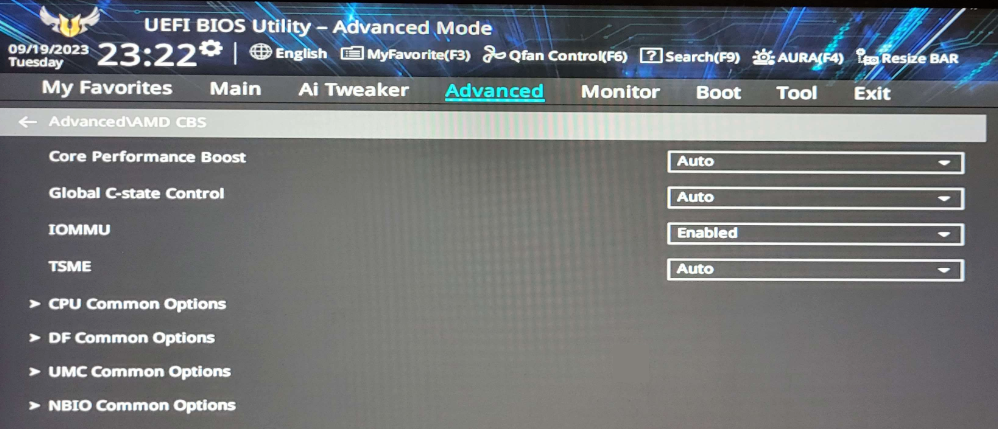
2.3. Placa-mãe ASUS
AMD:
1. Entre na BIOS/UEFI.
2. Acesse Avançado -> AMD_CBS -> Localize IOMMU e altere de Disabled/Auto para Enabled.
3. Se você também vir esta opção: Advanced -> AMD_CBS -> NBIO Common options:
a. Altere DMA Protection de Disabled/Auto para Enabled.
b. Altere DMAr Support de Disabled/Auto para Enabled.
INTEL:
1. Entre na BIOS/UEFI.
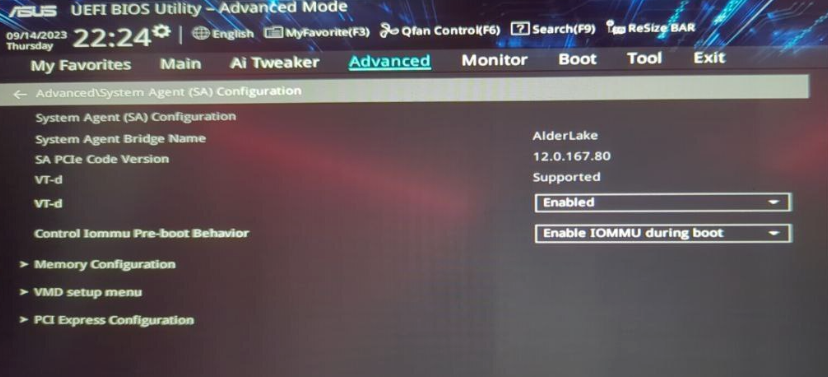
2. Acesse Advanced -> System Agent (SA) Configuration.
3. Configure VT-d como Enabled.
4. Configure Control IOMMU Pre-boot Behavior como Enable IOMMU during boot; se essa opção não estiver disponível, selecione Enable IOMMU.
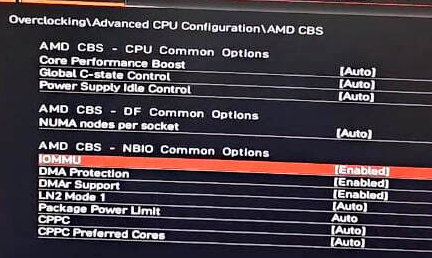
2.4. Placa-mãe MSI
AMD:
1. Entre na BIOS/UEFI.
2. Acesse Overclocking -> Advanced CPU Configuration -> AMD CBS.
3. Em AMD CBS -> NBIO Common Options, altere IOMMU de Disabled/Auto para Enabled.
4. Se as seguintes opções estiverem disponíveis, configure-as também:
Altere DMA Protection de Disabled/Auto para Enabled.
Altere DMAr Support de Disabled/Auto para Enabled.
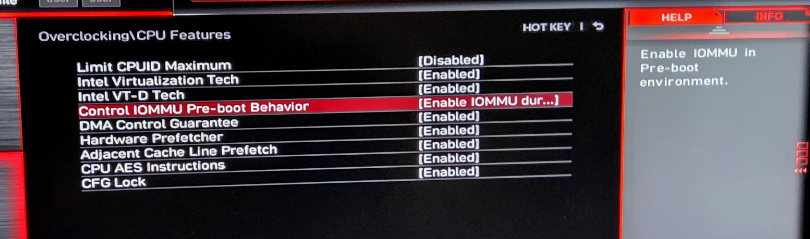
INTEL:
1. Entre na BIOS/UEFI.
2. Acesse Overclocking -> CPU Features.
3. Configure Intel VT-d Tech como Enabled.
4. Configure Control IOMMU Pre-boot Behavior como Enable IOMMU during boot; se essa opção não estiver disponível, selecione Enable IOMMU.
Atenção: alguns fabricantes de computadores podem personalizar páginas e comandos da BIOS, portanto, pode haver situações em que as teclas/páginas de entrada não correspondam ao tutorial. O conteúdo acima é apenas para referência. Você pode entrar em contato com o provedor de serviços da sua placa-mãe para obter suporte adicional.

1. Por que a equipe de segurança exige essas mudanças no sistema?
Para manter um ambiente de jogo justo e limpo, a equipe de segurança precisa controlar mecanismos do sistema que as trapaças exploram ativamente. Algumas trapaças avançadas se escondem atrás de proteções do sistema ou de software antivírus de terceiros para coletar dados do jogo sem serem detectadas e escapar das verificações de segurança.
Recomendação da equipe de segurança: para maximizar a segurança, aconselhamos que não execute software de terceiros enquanto joga Arena Breakout: Infinite.
2. Eu não uso trapaças. Por que preciso habilitar/desabilitar isso?
Para prevenir que programas externos explorem vulnerabilidades do sistema, o sistema de segurança pode exigir a habilitação da proteção de hardware de DMA para contas que apresentem sinais de um ambiente de login anormal ou riscos de segurança. Essa medida é preventiva e aumenta significativamente a proteção da sua conta, minimizando o risco de as suas credenciais serem exploradas maliciosamente por outros.
Este é um protocolo de defesa proativa baseado em vários fatores de segurança, incluindo o histórico de login da sua conta, dispositivos e ambientes de rede. Recomendamos fortemente que você reduza o compartilhamento da sua conta, altere a sua senha o quanto antes e evite mudanças frequentes no ambiente de rede que possam trazer riscos à sua conta.
What's Your Reaction?










![[Business Talk] Chagee: Opening 3,500 stores in 6 years](https://xinker.org/uploads/images/202410/image_140x98_671afce94bf91.webp)