




問題回報指南
若您在遊玩《赤血沙漠》時遇到問題或異常,請先參考以下內容。本文包含「已知問題」公告,以及有助於排除問題的基本檢查項目與說明。 若依照上述方式仍無法解決問題,請透過下方表單提交問題回報。 感謝您撥冗回報遊戲過程中遇到的問題。我們非常重視每一則回饋,並將儘速確認後轉交相關單位處理。 (最後更新日期: 2026/03/19 22:00 UTC) 提交問題回報前,請先確認以下事項: 請先確認「已知問題」及「FAQ」公告。若您在遊戲過程中遇到問題,請先確認該問題是否已列於「已知問題」公告中。 此外,也建議您優先查看「常見問題(FAQ)」公告,其中收錄了玩家常見問題的解答,以及基本問題的排除方式。 已知問題公告 / FAQ 請確認遊戲是否已更新至最新版本。您所遇到的問題,可能已於最新版本中修正。 請務必先確認官方網站公告列表中的最新更新說明與修正內容。 最新消息 為確保可遊玩最新版本,建議您將所使用的平台設定為自動接收遊戲更新。PlayStation、Xbox、Steam 及 Epic Games 均支援於有可用更新時自動更新。 若未啟用自動更新,您也可直接前往遊戲庫確認是否有可用更新。將遊戲維持於最新版本,即可即時體驗最新修正、改善內容與新功能。 請確認您的電腦配備符合執行需求。請務必確認您的電腦或 Mac 硬體配備已達最低需求以上。 關於《赤血沙漠》在主機、電腦及 Mac 平台上的效能與硬體相關詳細資訊,請參閱「電腦、主機、Mac 效能資訊公告」。 \[[url="https://crimsondesert.pearlabyss.com/News/Notice/Detail?_boardNo=62"]連結[/url]]最低配備建議配備需要 64 位元處理器與作業系統 作業系統:Windows 10 64位元 處理器:Ryzen 5 2600X / i5-8500 記憶體:16GB RAM 顯示卡:RX 5500 XT / GTX 1060 DirectX 版本:12 儲存空間:150GB 以上可用空間 音效卡:相容 Windows 的音訊裝置 其他需求:需配備 SSD 需要 64 位元處理器與作業系統 作業系統:Windows 10 64位元 處理器:Ryzen 5 5600 / i5-11600K 記憶體:16GB RAM 顯示卡:RX 6700 XT / RTX 2080 DirectX 版本:12 儲存空間:150GB 以上可用空間 音效卡:相容 Windows 的音訊裝置 其他需求:需配備 SSD 驗證遊戲檔案完整性(PC)若發生遊戲無法啟動、當機、畫面異常,或遊戲進行中出現其他異常情況,可能是因遊戲檔案損毀所致。此時請先驗證遊戲檔案完整性,再重新啟動遊戲。 Steam 在遊戲庫中對《赤血沙漠》按右鍵,選擇「內容」。 切換至「已安裝檔案」分頁後,點擊「驗證遊戲檔案完整性」。 Epic Games 在遊戲庫中點擊遊戲名稱旁的三點圖示。 選擇「管理」,並於跳出的選單中點擊「驗證」。 參考:驗證程序可能需要數分鐘,請耐心等候。 更新 GPU 驅動程式為確保最佳效能與穩定性,請確認您的顯示卡已安裝最新版本的驅動程式。 您可透過下方連結下載驅動程式: \[[url="https://www.amd.com/en/support/download/drivers.html"]AMD[/url]]\[[url="https://www.nvidia.com/en-us/drivers/"]NVIDIA[/url]] 防毒軟體及其他應用程式相關問題(PC)在安裝或執行《赤血沙漠》時,部分於背景執行的應用程式可能會干擾遊戲運作,或影響效能與穩定性。這類程式包含防毒軟體、VPN、反間諜工具、防火牆、安全軟體,以及錄影或實況軟體等。 若《赤血沙漠》無法正常執行或發生異常,請嘗試以下方式排除: 請將《赤血沙漠》加入目前使用中的防毒軟體例外清單。 若有檔案遺失或遭隔離,請先驗證遊戲檔案完整性,或重新安裝遊戲。 若問題與防毒軟體以外的其他應用程式有關,可能需暫時停用或完整解除安裝該程式,以利排除問題。 乾淨安裝(完整重新安裝)(PC)若問題已發生,且嘗試其他所有排除方式後仍無法解決,您可進一步嘗試進行乾淨安裝。若完成後問題仍持續發生,請透過 Pearl Abyss 問題回報系統及本頁面下方表單提交問題報告。(詳細內容請參閱本公告其餘說明。) 乾淨安裝方式 1. 備份存檔檔案 開始操作前,請務必先備份存檔檔案,以避免資料遺失。建議將檔案移動並儲存至其他硬碟或外接裝置(如 USB 隨身碟)中。 存檔檔案位於以下路徑: PC: C:\\Users\\\[使用者名稱]\\AppData\\Local\\Pearl Abyss\\CD\\saveMac Steam: ~/Library/Application Support/Pearl Abyss/CD/saveMac App Store: ~/Library/Containers/com.pearlabyss.CrimsonDesert/Data/Library/Application Support/Pearl Abyss/CD/save 2. 解除安裝遊戲 前往您目前使用的客戶端(Steam 或 Epic Games Launcher),找到《赤血沙漠》後進行解除安裝。 3. 刪除殘留檔案 請於 Steam 或 Epic Games Store 的安裝目錄中,刪除《赤血沙漠》資料夾。 C:\\Users\\\[使用者名稱]\\AppData\\Local\\Pearl Abyss\\ (若未顯示該資料夾,請於檔案總管的「檢視」選單中啟用「隱藏的項目」。) 4. 重新啟動電腦 為使所有變更生效,請重新啟動電腦。 5. 重新下載《赤血沙漠》 啟動遊戲客戶端(Steam 或 Epic Games Launcher)後,重新下載《赤血沙漠》。 若依照上述指引仍無法解決問題,敬請提交問題回報。 提交回饋時,請盡可能詳細填寫內容,並包含以下資訊: 發生問題時的任務名稱、地區等相關資訊,以及詳細問題說明 該問題為持續發生或間歇性發生 若問題可持續發生,請提供可重現該問題的步驟 您已嘗試過的排除方式(例如:重新安裝遊戲、使用其他存檔檔案、驗證遊戲檔案完整性) 請注意:請一併提交遊戲資料夾(PC) 若能一併提供存檔檔案或日誌檔案,將有助於我們更準確且更完整地分析問題。提交檔案的方式如下: 1. (建議 PC 使用)使用 Pearl Abyss 問題回報系統(PERS)Pearl Abyss 問題回報系統是一套錯誤反饋工具,可自動提交問題傾印檔、日誌、遊戲內截圖、存檔資料及硬體配備資訊。 工具執行方式: 1.(Steam)在 Steam 用戶端的「遊戲庫」中對《赤血沙漠》按右鍵 > 選擇「管理」> 點擊「瀏覽本機檔案」後,進入「bin64」資料夾。 (Epic)C:\\Program Files\\Epic Games 內 Crimson Desert/bin64 資料夾。 2. 執行「PERS.exe」檔案,以啟動問題回報系統用戶端。 3. 選擇目前遇到的錯誤類型,輸入不少於 10 個字元的簡要說明後,點擊「提交」。 4. 問題回報送出後,系統將為該筆錯誤指派唯一 ID,且該 ID 會自動複製至剪貼簿。 5. 提交 PERS 後,請點擊本公告下方連結,開啟「問題回報」問卷。 6. 請填寫所有必填資訊,並包含 PERS 指派的唯一 ID。 由於遊戲檔案及 PC 配備資訊已透過 PERS 提交,因此問卷中無須再次填寫相關資訊,亦無須額外附加遊戲檔案。) 7. 完成問卷填寫後,點擊「提交」,即可完成問題回報。 上述方式可提供最完整的資訊,建議優先使用。 2. 透過「提交問題回報」問卷手動上傳檔案若無法透過 Pearl Abyss 問題回報系統(PERS)提交檔案,可於下方連結的「提交問題回報」問卷中,直接於「檔案附件」欄位上傳並提交相關檔案。 存檔檔案及日誌檔案可於以下路徑中找到: PC: C:\\Users\\\[使用者名稱]\\AppData\\Local\\Pearl Abyss\\CD\\saveMac Steam: ~/Library/Application Support/Pearl Abyss/CD/saveMac App Store: ~/Library/Containers/com.pearlabyss.CrimsonDesert/Data/Library/Application Support/Pearl Abyss/CD/save \[[url="https://support.pearlabyss.com/Research?_id=68aea02c2204d3e298fb716830b214e45924983e664a6b4b76c938e49c1b73bd"]提交問題回報[/url]]

若您在遊玩《赤血沙漠》時遇到問題或異常,請先參考以下內容。本文包含「已知問題」公告,以及有助於排除問題的基本檢查項目與說明。
若依照上述方式仍無法解決問題,請透過下方表單提交問題回報。
感謝您撥冗回報遊戲過程中遇到的問題。我們非常重視每一則回饋,並將儘速確認後轉交相關單位處理。
(最後更新日期: 2026/03/19 22:00 UTC)
提交問題回報前,請先確認以下事項:
若您在遊戲過程中遇到問題,請先確認該問題是否已列於「已知問題」公告中。
此外,也建議您優先查看「常見問題(FAQ)」公告,其中收錄了玩家常見問題的解答,以及基本問題的排除方式。
您所遇到的問題,可能已於最新版本中修正。
請務必先確認官方網站公告列表中的最新更新說明與修正內容。
為確保可遊玩最新版本,建議您將所使用的平台設定為自動接收遊戲更新。PlayStation、Xbox、Steam 及 Epic Games 均支援於有可用更新時自動更新。
若未啟用自動更新,您也可直接前往遊戲庫確認是否有可用更新。將遊戲維持於最新版本,即可即時體驗最新修正、改善內容與新功能。
請務必確認您的電腦或 Mac 硬體配備已達最低需求以上。
關於《赤血沙漠》在主機、電腦及 Mac 平台上的效能與硬體相關詳細資訊,請參閱「電腦、主機、Mac 效能資訊公告」。 \[[url="https://crimsondesert.pearlabyss.com/News/Notice/Detail?_boardNo=62"]連結[/url]]
最低配備
建議配備
需要 64 位元處理器與作業系統
作業系統:Windows 10 64位元
處理器:Ryzen 5 2600X / i5-8500
記憶體:16GB RAM
顯示卡:RX 5500 XT / GTX 1060
DirectX 版本:12
儲存空間:150GB 以上可用空間
音效卡:相容 Windows 的音訊裝置
其他需求:需配備 SSD
需要 64 位元處理器與作業系統
作業系統:Windows 10 64位元
處理器:Ryzen 5 5600 / i5-11600K
記憶體:16GB RAM
顯示卡:RX 6700 XT / RTX 2080
DirectX 版本:12
儲存空間:150GB 以上可用空間
音效卡:相容 Windows 的音訊裝置
其他需求:需配備 SSD
若發生遊戲無法啟動、當機、畫面異常,或遊戲進行中出現其他異常情況,可能是因遊戲檔案損毀所致。此時請先驗證遊戲檔案完整性,再重新啟動遊戲。
Steam
在遊戲庫中對《赤血沙漠》按右鍵,選擇「內容」。
切換至「已安裝檔案」分頁後,點擊「驗證遊戲檔案完整性」。
Epic Games
在遊戲庫中點擊遊戲名稱旁的三點圖示。
選擇「管理」,並於跳出的選單中點擊「驗證」。
參考:驗證程序可能需要數分鐘,請耐心等候。
為確保最佳效能與穩定性,請確認您的顯示卡已安裝最新版本的驅動程式。
您可透過下方連結下載驅動程式:
\[[url="https://www.amd.com/en/support/download/drivers.html"]AMD[/url]]
\[[url="https://www.nvidia.com/en-us/drivers/"]NVIDIA[/url]]
在安裝或執行《赤血沙漠》時,部分於背景執行的應用程式可能會干擾遊戲運作,或影響效能與穩定性。這類程式包含防毒軟體、VPN、反間諜工具、防火牆、安全軟體,以及錄影或實況軟體等。
若《赤血沙漠》無法正常執行或發生異常,請嘗試以下方式排除:
請將《赤血沙漠》加入目前使用中的防毒軟體例外清單。
若有檔案遺失或遭隔離,請先驗證遊戲檔案完整性,或重新安裝遊戲。
若問題與防毒軟體以外的其他應用程式有關,可能需暫時停用或完整解除安裝該程式,以利排除問題。
若問題已發生,且嘗試其他所有排除方式後仍無法解決,您可進一步嘗試進行乾淨安裝。若完成後問題仍持續發生,請透過 Pearl Abyss 問題回報系統及本頁面下方表單提交問題報告。(詳細內容請參閱本公告其餘說明。)
乾淨安裝方式
1. 備份存檔檔案
開始操作前,請務必先備份存檔檔案,以避免資料遺失。建議將檔案移動並儲存至其他硬碟或外接裝置(如 USB 隨身碟)中。
存檔檔案位於以下路徑:
PC: C:\\Users\\\[使用者名稱]\\AppData\\Local\\Pearl Abyss\\CD\\save
Mac Steam: ~/Library/Application Support/Pearl Abyss/CD/save
Mac App Store: ~/Library/Containers/com.pearlabyss.CrimsonDesert/Data/Library/Application Support/Pearl Abyss/CD/save
2. 解除安裝遊戲
前往您目前使用的客戶端(Steam 或 Epic Games Launcher),找到《赤血沙漠》後進行解除安裝。
3. 刪除殘留檔案
請於 Steam 或 Epic Games Store 的安裝目錄中,刪除《赤血沙漠》資料夾。
C:\\Users\\\[使用者名稱]\\AppData\\Local\\Pearl Abyss\\
(若未顯示該資料夾,請於檔案總管的「檢視」選單中啟用「隱藏的項目」。)
4. 重新啟動電腦
為使所有變更生效,請重新啟動電腦。
5. 重新下載《赤血沙漠》
啟動遊戲客戶端(Steam 或 Epic Games Launcher)後,重新下載《赤血沙漠》。
若依照上述指引仍無法解決問題,敬請提交問題回報。
提交回饋時,請盡可能詳細填寫內容,並包含以下資訊:
發生問題時的任務名稱、地區等相關資訊,以及詳細問題說明
該問題為持續發生或間歇性發生
若問題可持續發生,請提供可重現該問題的步驟
您已嘗試過的排除方式(例如:重新安裝遊戲、使用其他存檔檔案、驗證遊戲檔案完整性)
請注意:請一併提交遊戲資料夾(PC)
若能一併提供存檔檔案或日誌檔案,將有助於我們更準確且更完整地分析問題。提交檔案的方式如下:
Pearl Abyss 問題回報系統是一套錯誤反饋工具,可自動提交問題傾印檔、日誌、遊戲內截圖、存檔資料及硬體配備資訊。
工具執行方式:
1.(Steam)在 Steam 用戶端的「遊戲庫」中對《赤血沙漠》按右鍵 > 選擇「管理」> 點擊「瀏覽本機檔案」後,進入「bin64」資料夾。
(Epic)C:\\Program Files\\Epic Games 內 Crimson Desert/bin64 資料夾。
2. 執行「PERS.exe」檔案,以啟動問題回報系統用戶端。
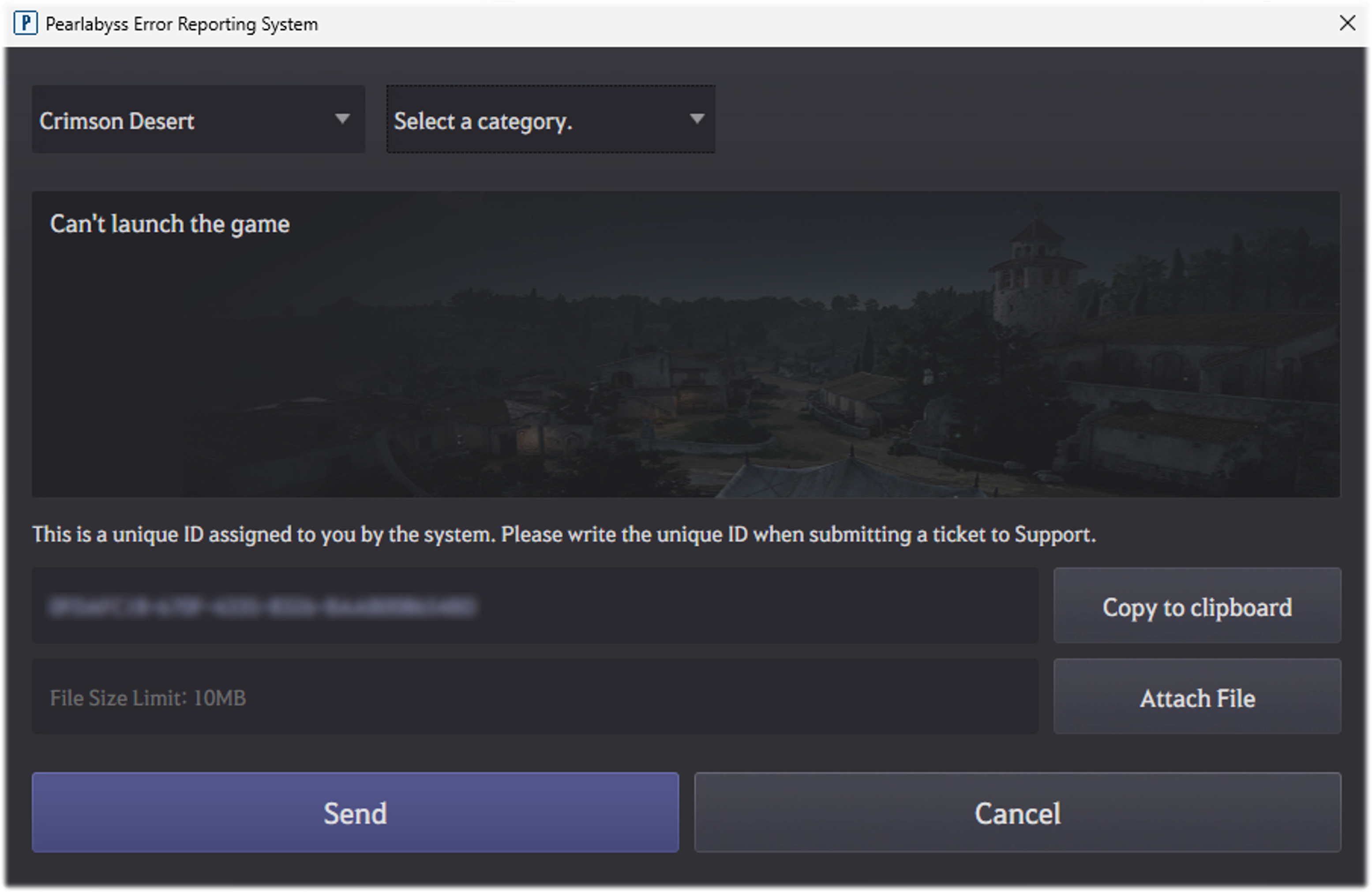
3. 選擇目前遇到的錯誤類型,輸入不少於 10 個字元的簡要說明後,點擊「提交」。
4. 問題回報送出後,系統將為該筆錯誤指派唯一 ID,且該 ID 會自動複製至剪貼簿。
5. 提交 PERS 後,請點擊本公告下方連結,開啟「問題回報」問卷。
6. 請填寫所有必填資訊,並包含 PERS 指派的唯一 ID。
由於遊戲檔案及 PC 配備資訊已透過 PERS 提交,因此問卷中無須再次填寫相關資訊,亦無須額外附加遊戲檔案。)
7. 完成問卷填寫後,點擊「提交」,即可完成問題回報。
上述方式可提供最完整的資訊,建議優先使用。
若無法透過 Pearl Abyss 問題回報系統(PERS)提交檔案,可於下方連結的「提交問題回報」問卷中,直接於「檔案附件」欄位上傳並提交相關檔案。
存檔檔案及日誌檔案可於以下路徑中找到:
PC: C:\\Users\\\[使用者名稱]\\AppData\\Local\\Pearl Abyss\\CD\\save
Mac Steam: ~/Library/Application Support/Pearl Abyss/CD/save
Mac App Store: ~/Library/Containers/com.pearlabyss.CrimsonDesert/Data/Library/Application Support/Pearl Abyss/CD/save
\[[url="https://support.pearlabyss.com/Research?_id=68aea02c2204d3e298fb716830b214e45924983e664a6b4b76c938e49c1b73bd"]提交問題回報[/url]]
你覺得這篇文章如何?